5 min. čtení | 9. 10. 2026
Jak ušetřit čas
při tvorbě prezentace?
Také jste to zažili? Potřebujete v PowerPointu upravit pár čísel a za chvíli řešíte rozhozený text, změněné písmo nebo posunutý graf mimo snímek.
Z pár minut je najednou hodina práce.
V článku se dozvíte, jak tyto problémy řešit dřív, než nastanou. Ukážu vám pět kroků, díky kterým si práci zjednodušíte, omezíte dodatečné úpravy a ušetříte čas.
Začněte obsahem
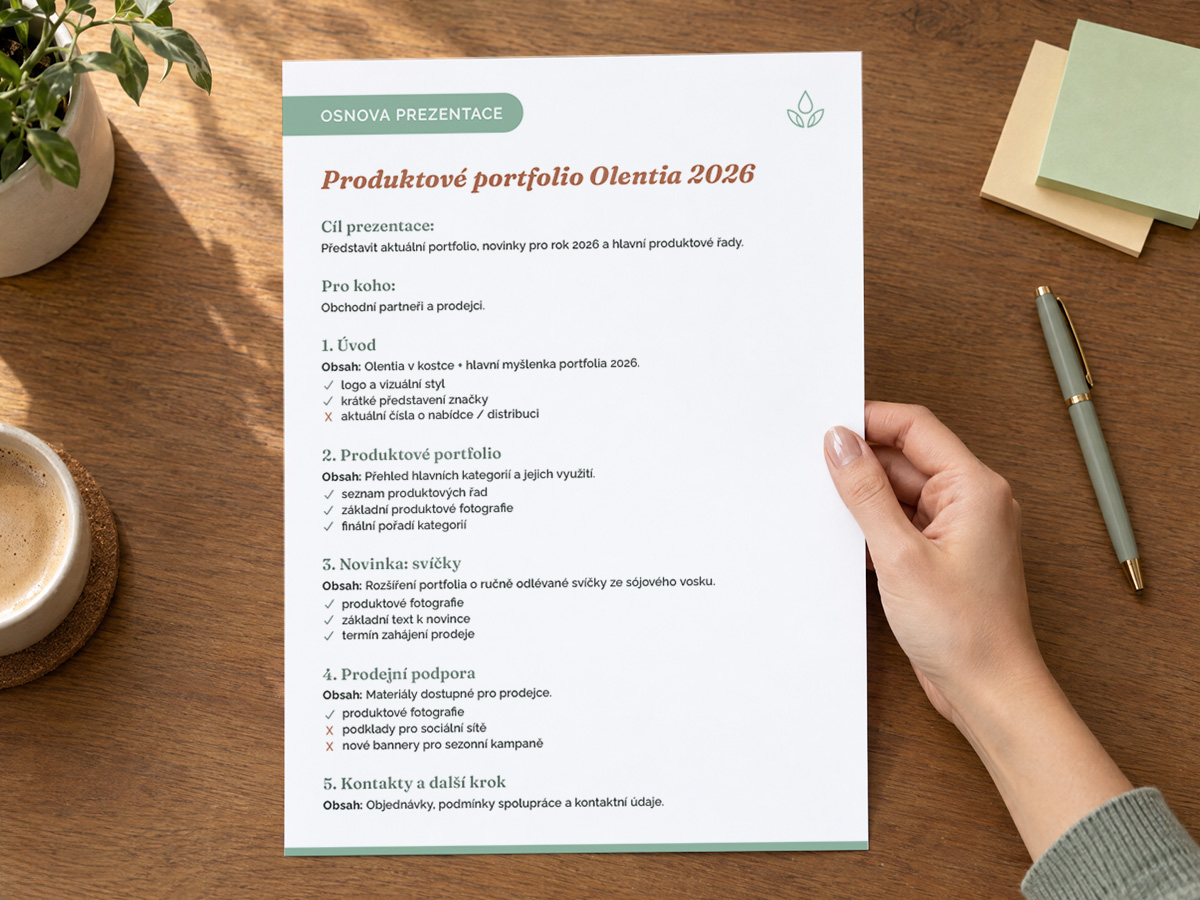
Než otevřete PowerPoint a začnete řešit vzhled, připravte si jednoduchou kostru celé prezentace. Díky ní rychle zjistíte, co už máte, co ještě chybí a jak na sebe mají jednotlivé části navazovat.
Co si ujasnit předem?
- k čemu má prezentace sloužit
- jaká jsou hlavní témata a v jakém pořadí mají následovat
- které texty, fotografie nebo data ještě chybí
- odkud chybějící podklady získáte
Předáváte podklady dál?


Začněte obsahem
Než otevřete PowerPoint a začnete řešit vzhled, připravte si jednoduchou kostru celé prezentace. Díky ní rychle zjistíte, co už máte, co ještě chybí a jak na sebe mají jednotlivé části navazovat.
Co si ujasnit předem?
✓ k čemu má prezentace sloužit
✓ jaká jsou hlavní témata a jejich pořadí
✓ texty, fotky nebo data k dispozici
✓ odkud získáte chybějící podklady
Předáváte podklady dál?
Zvažte způsob použití
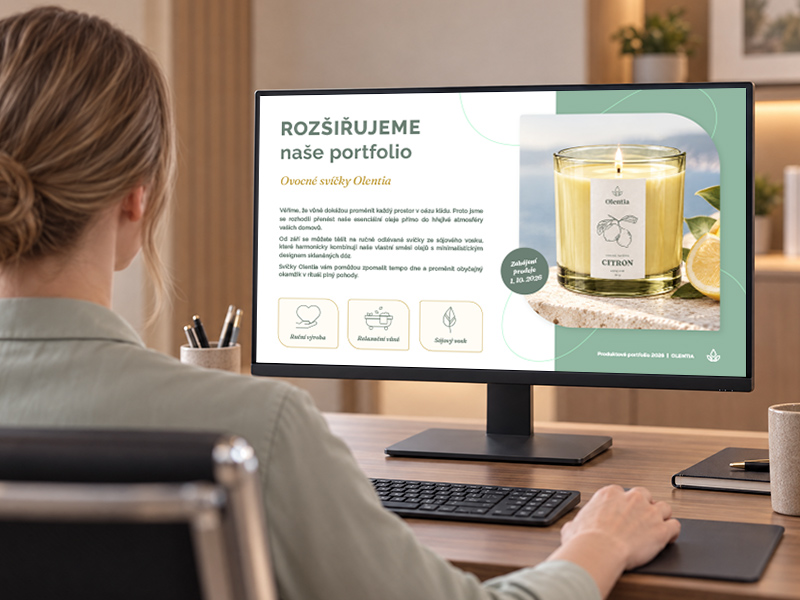
Množství textu na snímku závisí hlavně na způsobu použití prezentace. Nejdřív si proto ujasněte, zda bude doprovázet výklad prezentujícího, nebo musí fungovat samostatně.

Prezentace naživo
Vizuální opora při vystoupení
Na snímku často stačí uvést hlavní myšlenku, důležité číslo, graf nebo stručný argument. Podrobnosti můžete přesunout do poznámek.
Prezentace k poslání
Dokument, který se čte bez vašeho komentáře
Čtenář potřebuje více souvislostí přímo na snímku. Pomohou jasné nadpisy, stručné vysvětlení dat a závěry, které dávají smysl i samostatně.
Zvažte způsob použití
Množství textu na snímku závisí hlavně na způsobu použití prezentace. Nejdřív si proto ujasněte, zda bude doprovázet výklad prezentujícího, nebo musí fungovat samostatně.

Prezentace naživo
Vizuální opora při vystoupení
Na snímku často stačí uvést hlavní myšlenku, důležité číslo, zajímavý benefit, graf nebo stručný argument. Podrobnosti můžete přesunout do poznámek.

Prezentace k poslání
Dokument, který se čte bez komentáře
Čtenář potřebuje více souvislostí přímo na snímku. Pomohou jasné nadpisy, stručné vysvětlení dat a závěry, které dávají smysl i samostatně.

Prozkoumejte šablonu
Ať už máte firemní šablonu k dispozici, nebo o jejím vytvoření teprve přemýšlíte, jedno je jisté: dobrá šablona výrazně usnadňuje opakovanou práci.
Přednastavená rozložení snímků urychlí tvorbu obsahu, omezí ruční formátování a pomohou udržet jednotný vzhled.
Kdy vám šablona ušetří nejvíce času?
- když pravidelně používáte stejné rozložení informací
- kopírujete části ze starších prezentací
- často ručně ladíte texty, obrázky nebo grafy
- chcete zachovat stejný vzhled napříč různými výstupy
Tip pro často používané snímky
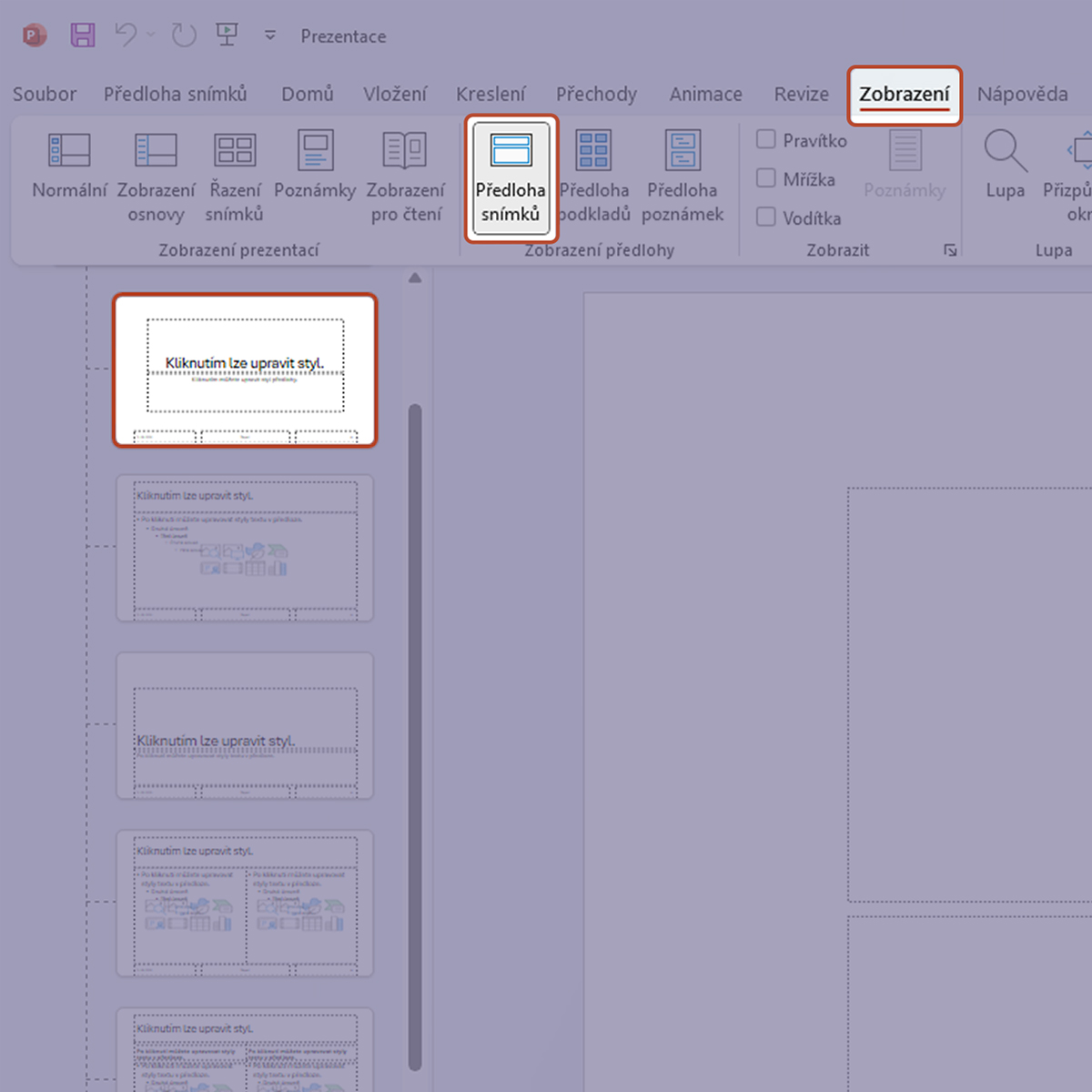
Otevřete si poslední tři prezentace a podívejte se, co se v nich opakuje. Pro nejčastější typy obsahu si můžete v PowerPointu připravit vlastní rozložení přes Zobrazení → Předloha snímků.
Prozkoumejte šablonu
Ať už máte firemní šablonu k dispozici, nebo o jejím vytvoření teprve přemýšlíte, jedno je jisté: dobrá šablona výrazně usnadňuje opakovanou práci.
Přednastavená rozložení snímků urychlí tvorbu obsahu, omezí ruční formátování a pomohou udržet jednotný vzhled.
Kdy vám šablona ušetří nejvíce času?
✓ používáte často stejné rozložení informací
✓ kopírujete části ze starších prezentací
✓ ručně ladíte texty, obrázky nebo grafy
✓ chcete zachovat stejný vzhled napříč různými výstupy
Tip pro často používané snímky
Pracujte s jednou aktuální verzí
Během korektur se u prezentací často stává, že kvůli nepřehledné e-mailové komunikaci někdo nevědomky pokračuje v úpravách staršího souboru. Vznikají tak neaktuální verze, které se snadno dostanou do oběhu.
Jak předejít zmatkům?
- během korektur každou novou verzi jednoznačně označte
- sdílejte pokud možno jen jeden aktuální soubor
- připomínky k úpravám sbírejte na jednom místě
- po schválení nové verze odstraňte starší kopie
- informujte všechny, kdo s prezentací pracují, že je k dispozici nová verze
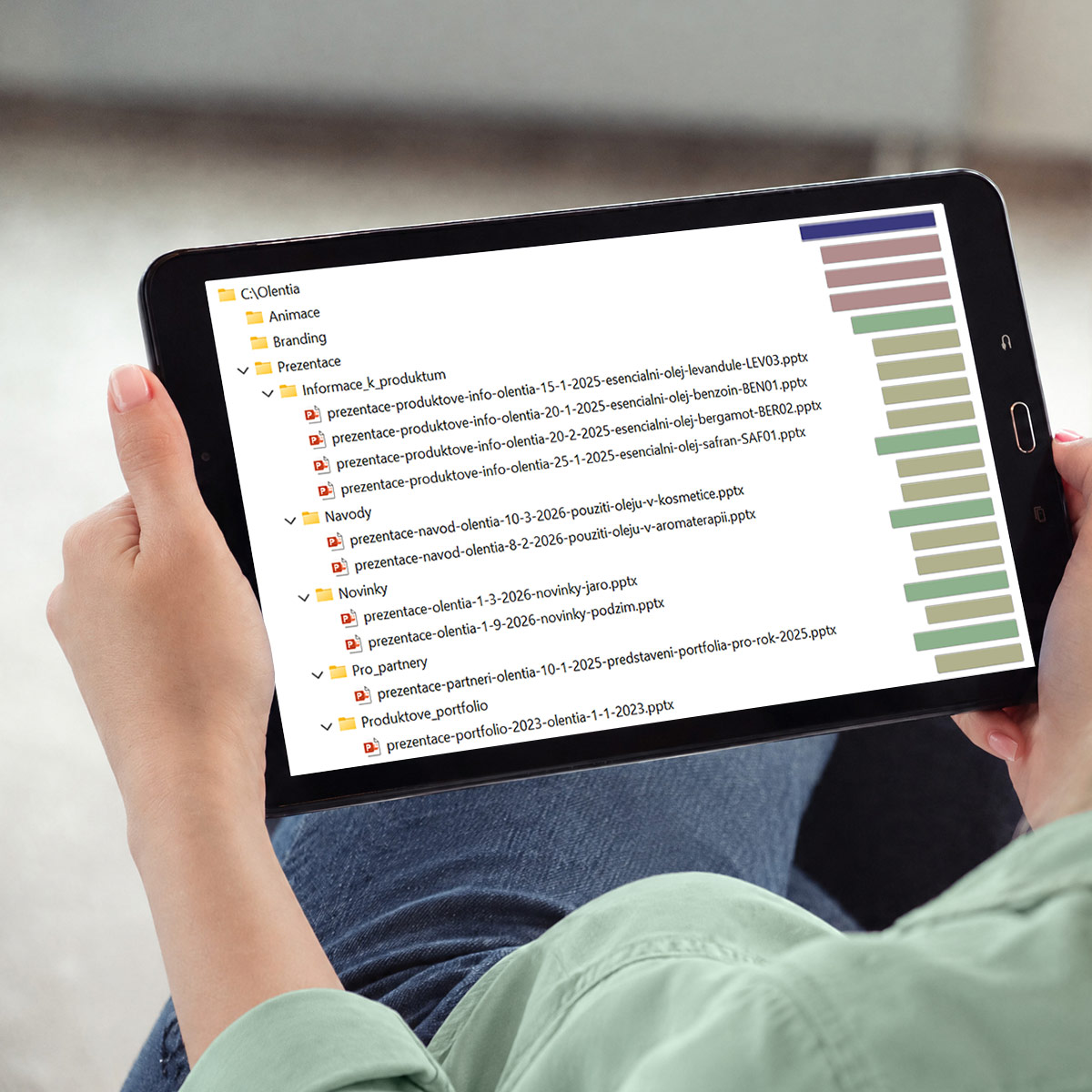
Tip na pojmenování souborů
Při ukládání nových verzí prezentace používejte datum nebo jiné jednoznačné označení.
Takto ne: prezentace-final-final2-oprava.pptx
Takto ano: prezentace-2026-09-16.pptx


Pracujte s jednou aktuální verzí
Během korektur se u prezentací často stává, že kvůli nepřehledné e-mailové komunikaci někdo nevědomky pokračuje v úpravách staršího souboru. Vznikají tak neaktuální verze, které se snadno dostanou do oběhu.
Jak předejít zmatkům?
✓ během korektur každou novou verzi jednoznačně označte
✓ sdílejte pokud možno jen jeden aktuální soubor
✓ připomínky k úpravám sbírejte na jednom místě
✓ po schválení nové verze odstraňte starší kopie
✓ informujte všechny, kdo s prezentací pracují, že je k dispozici nová verze
Tip na pojmenování souborů
Při ukládání nových verzí prezentace používejte datum nebo jiné jednoznačné označení.
Otestujte prezentaci
Než prezentaci odešlete nebo spustíte na důležitém jednání, ověřte si, kde a na jakém zařízení se bude otevírat. Právě při přenosu na jiný počítač se mohou projevit rozdíly v písmu, médiích nebo rozložení.
Co zkontrolovat?
- zda se správně zobrazují použitá písma
- jestli fungují videa a další vložená média
- zda zůstalo zachované rozložení snímků
- jestli máte k dispozici aktuální editovatelný soubor
Tip na záložní verzi prezentace
U důležitých prezentací si k editovatelnému souboru uložte také PDF jako záložní variantu. Například PowerPoint umožňuje prezentaci přímo exportovat do PDF.
Otestujte prezentaci
Než prezentaci odešlete nebo spustíte na důležitém jednání, ověřte si, kde a na jakém zařízení se bude otevírat. Právě při přenosu na jiný počítač se mohou projevit rozdíly v písmu, médiích nebo rozložení.
Co zkontrolovat?
✓ zda se správně zobrazují použitá písma
✓ jestli fungují videa a další vložená média
✓ zda zůstalo zachované rozložení snímků
✓ jestli máte k dispozici aktuální editovatelný soubor
Tip na záložní verzi prezentace
U důležitých prezentací si k editovatelnému souboru uložte také PDF jako záložní variantu. Například PowerPoint umožňuje prezentaci přímo exportovat do PDF.
Shrnutí článku
Práce s prezentací je rychlejší, když si jednotlivé kroky ujasníte hned na začátku. Ušetří vám to čas při dodatečných úpravách a pomůže pracovat s větším přehledem a jistotou. Jak toho dosáhnout?
- nejdřív si připravte kostru a potřebné podklady
- zpracování a množství textu zvolte podle způsobu použití
- máte-li šablonu, zkontrolujte, zda odpovídá vašim potřebám
- pracujte s jedním aktuálním souborem
- před odesláním nebo prezentováním vše otestujte
Checklist pro poctivé čtenáře 🙂
Dočetli jste až sem? Pak si zasloužíte něco praktického na cestu. Stáhněte si stručný checklist pro práci s prezentacemi a klidně ho pošlete dál svým kolegům.
Co si z článku odnést?
Práce s prezentací je rychlejší, když si jednotlivé kroky ujasníte hned na začátku. Ušetří vám to čas při dodatečných úpravách a pomůže pracovat s větším přehledem a jistotou. Jak toho dosáhnout?
✓ nejdřív si připravte kostru a potřebné podklady
✓ zpracování a množství textu zvolte podle způsobu použití
✓ máte-li šablonu, zkontrolujte, zda odpovídá vašim potřebám
✓ pracujte s jedním aktuálním souborem
✓ před odesláním nebo prezentováním vše otestujte
Checklist pro poctivé čtenáře 🙂
Dočetli jste až sem? Pak si zasloužíte něco praktického na cestu. Stáhněte si stručný checklist pro práci s prezentacemi a klidně ho pošlete dál svým kolegům.

Další užitečné články
Všechna práva vyhrazena ©2026
Osoba zapsána v ŽR u MÚ Holešov
IČO 094 42 383 (neplátce DPH)